마이크로 엣지와 함께 자주 사용하는 크롬(Chrome) 브라우저를 인터넷 사용 시 가장 많이 사용하시죠?
오늘은 크롬(Chrome) 브라우저 인터넷 사용시 내가 원하는 페이지로 설정하는 방법에 대해 알아보도록 하겠습니다.
간단한 방법이니, 참고하여 따라해서 인터넷 사용환경을 개선해 보세요.
| ▣ 목록(LIST) ▣ |
1. 홈페이지 설정 왜 할까?
2. 크롬(Chrome) 홈페이지 설정 법
홈페이지 설정 왜 할까?
- 시간 절약 : 매번 주소장에 URL을 입력할 필요 없이, 클릭 한 번으로 원하는 페이지에 접속할 수 있습니다.
- 효율성 향상 : 자주 사용하는 웹사이트를 홈페이지로 설정하여 업무 효율성을 높일 수 있습니다.
- 개인 맞춤 설정 : 원하는 페이지를 설정하여 나만의 맞춤 브라우저를 만들 수 있습니다.
크롬(Chrome) 홈페이지 설정 법
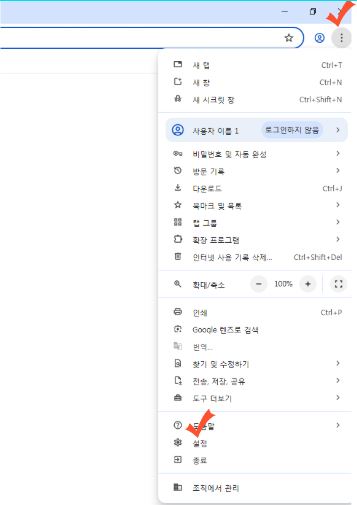
📍크롬 설정 창 열기
1. 크롬을 실행합니다.
2. 오른쪽 상단의 세 개의 점(⋮) 버튼을 클릭합니다.
3. 나타나는 메뉴에서 설정을 클릭합니다.
📍"시작 시 설정" 설정 변경하기
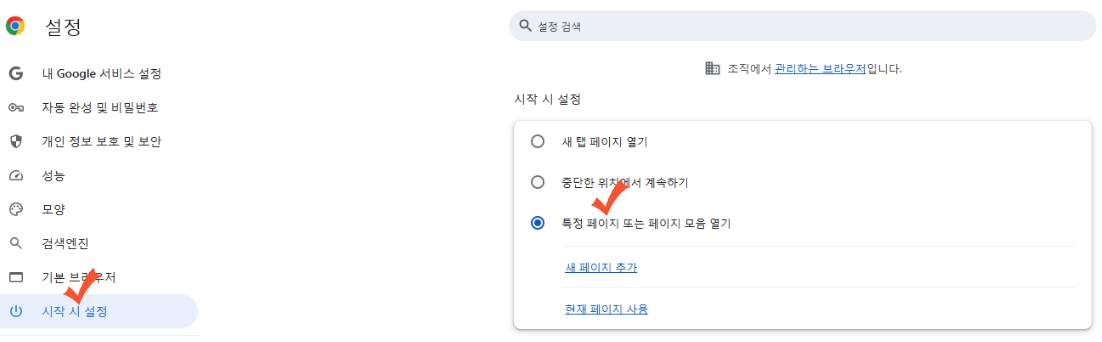
1. 왼쪽 메뉴에서 시작 시 설정을 클릭합니다.
2. 특정 페이지 또는 페이지 모음 열기 옵션을 선택합니다.
📍네이버 추가하기
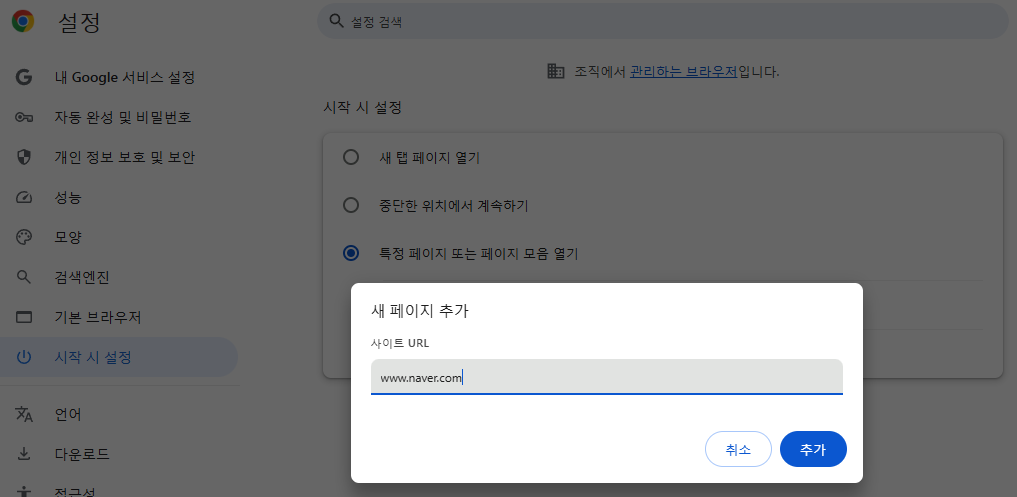
1. 새 페이지 추가 버튼을 클릭합니다.
2. 입력창에 www.naver.com를 입력하고 추가 버튼을 눌러주세요.
3. 다른 원하는 페이지가 있으면 원하시는 페이지 주소를 입력합니다.
📍설정 저장 및 확인
1. 크롬을 모두 닫았다가 다시 실행합니다.
2. 네이버가 혹은 작성한 페이지가 자동으로 열리는지 확인합니다.
여기까지 크롬 홈페이지 설정하는 방법에 대해 정리해 보았습니다.
어렵지 않으니 위 방법들을 차근차근 따라 해보시고, 나에게 맞는 인터넷 환경을 만들어보세요.
크롬(Chrome) 시크릿모드 설정 방법
오늘날 우리가 사용하는 인터넷은 사용할 때 항상 방문기록, 쿠키, 입력정보 등의 정보를 자동으로 남기게 됩니다. 여러 명이 사용하는 컴퓨터라면 개인정보에 대해 걱정이 될 수도 있는데 오늘
2nd-step.tistory.com
구글 크롬(Chrome) 쿠키 삭제하는 방법 알아보기
오늘은 인터넷을 사용하는데 편하게 이용할 수 있도록 도와주고 있는 인터넷 쿠키에 대해서 알아보고, 쿠키를 어떻게 삭제하고 관리해야 하는지에 대해 알아보겠습니다. 인터넷 쿠키 설정을 통
2nd-step.tistory.com
'생활정보통' 카테고리의 다른 글
| 산불의 원인과 예방, 처벌 총정리. 실시간 산불 현황 확인하기 (0) | 2025.03.26 |
|---|---|
| 2025년 일본 벚꽃 개화 예상 일정 및 추천 명소 총정리 (0) | 2025.03.25 |
| 마이크로 소프트 엣지(Edge) 브라우저 인터넷 검색 기록 삭제 방법 총정리 (0) | 2025.03.20 |
| 인터넷이 느려졌다면? 마이크로소프트 엣지 속도 개선 방법 5가지 (0) | 2025.03.19 |
| [전국 우체국 안내] 우체국 위치, 우체통 위치, 우체국 시간, 전화번호 총정리 (0) | 2025.03.14 |